

Привет! Как поставщик настенных камер с разрешением 1080p и ночным видением, я очень рад поделиться с вами, как настроить зоны движения на этих изящных устройствах. Это довольно удобная функция, которая поможет вам сосредоточиться на тех областях, которые вам действительно важны, и сократить количество ложных предупреждений. Итак, давайте погрузимся прямо сейчас!
Зачем настраивать зоны движения?
Прежде чем мы углубимся в тонкости настройки зон движения, давайте поговорим о том, почему это хорошая идея. У вас может быть установлена камера в комнате, но вас интересуют только определенные ее части. Возможно, вы хотите контролировать коридор или конкретный вход. Настроив зоны движения, вы можете указать камере, чтобы она предупреждала вас только о движении в этих областях. Это избавит вас от бомбардировки уведомлениями каждый раз, когда домашнее животное проходит мимо в месте, которое вас не особо волнует.
Шаг 1. Ознакомьтесь со своей камерой
Прежде всего, вам необходимо убедиться, что камера на вашей настенной розетке включена и работает. Подключите его к розетке (ага!) и подключите к сети Wi-Fi. Большинство этих камер поставляются с мобильным приложением, которое вы можете загрузить на свой смартфон. После установки приложения следуйте инструкциям на экране, чтобы подключить камеру к приложению. Обычно это включает в себя сканирование QR-кода на камере или ввод кода настройки.
Как только ваша камера подключится к приложению, вы сможете видеть прямую трансляцию на своем телефоне. Внимательно осмотритесь вокруг и почувствуйте область, которую охватывает камера. Это поможет вам решить, где вы хотите настроить зоны движения.
Шаг 2. Найдите настройки зоны движения.
В приложении камеры найдите меню настроек. Должна быть опция, связанная с обнаружением движения или зонами движения. Точное расположение этой опции может варьироваться в зависимости от марки и модели вашей камеры, но обычно ее легко найти. Найдя настройки зоны движения, нажмите на нее, чтобы начать настройку.
Шаг 3. Определите зоны движения
Теперь самое интересное! В интерфейсе приложения вы увидите прямую трансляцию с вашей камеры. Будут инструменты, которые позволят вам рисовать фигуры на экране, чтобы определить зоны движения. Вы можете рисовать прямоугольники, круги или фигуры произвольной формы в зависимости от расположения области, которую вы хотите контролировать.
Допустим, вы хотите контролировать входную дверь. Используйте инструмент рисования, чтобы очертить область вокруг двери. Вы можете сделать зону такой большой или маленькой, как вам нравится. Некоторые камеры даже позволяют устанавливать несколько зон движения, чтобы вы могли контролировать разные зоны одновременно.
Шаг 4: Отрегулируйте чувствительность
После того, как вы определили зоны движения, вам необходимо настроить параметры чувствительности. От этого зависит, насколько легко камера обнаружит движение в заданных вами зонах. Если вы установите слишком высокую чувствительность, камера может подавать сигналы тревоги при очень незначительных движениях, например, при развевании занавески на ветру. С другой стороны, если вы установите слишком низкое значение, важные движения могут быть пропущены.
Поиграйте с ползунком чувствительности в приложении, пока не найдете правильный баланс. Вы можете проверить это, пройдя через зоны движения и проверив, обнаруживает ли камера ваше движение и отправляет ли оповещение на ваш телефон.
Шаг 5. Сохраните настройки
Когда вы будете довольны своими зонами движения и настройками чувствительности, нажмите кнопку «Сохранить» в приложении. Теперь ваша камера начнет использовать эти новые настройки для обнаружения движения. Вы всегда можете вернуться и настроить зоны или чувствительность, если обнаружите, что они работают не так, как хотелось бы.
Дополнительные советы
- Тестируйте различные условия освещения: Ночное видение — одна из замечательных функций этих камер, но освещение все равно может влиять на обнаружение движения. Проверьте свои зоны движения днем и ночью, чтобы убедиться, что они хорошо работают в различных условиях освещения.
- Держите камеру в чистоте: Грязный объектив может помешать обнаружению движения. Обязательно регулярно очищайте объектив камеры мягкой сухой тканью.
Другие интересные варианты скрытой камеры
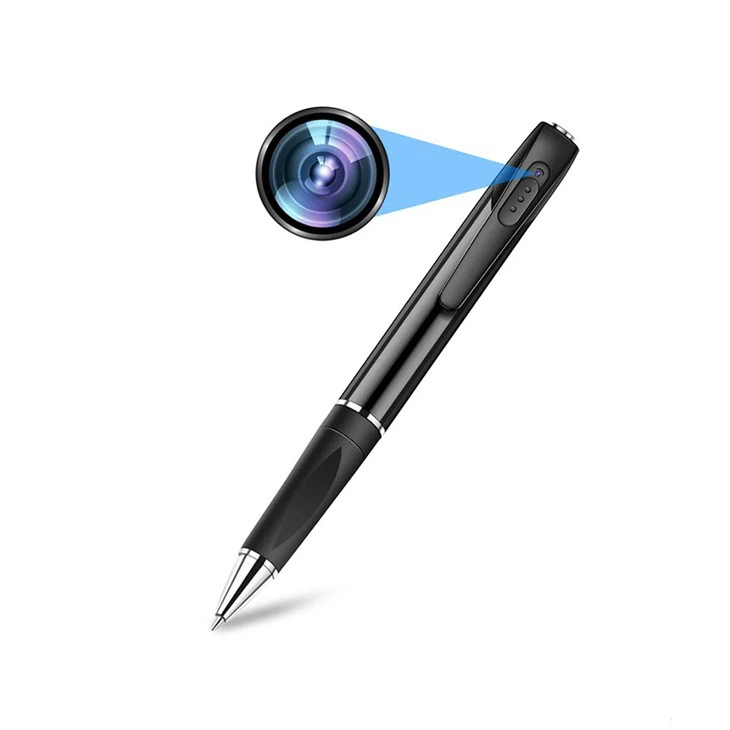
Если вас интересуют другие типы скрытых камер, мы также предлагаем несколько отличных продуктов. Ознакомьтесь с нашимWi-Fi шпионская ручка с HD-камерой, который представляет собой очень незаметный способ захвата видео. А что-то еще более незаметное — взгляните на нашуUSB-зарядное устройство, скрытая камера. Оно выглядит как обычное зарядное устройство, но внутри имеет скрытую камеру. У нас также естьНеперфорированная шпионская камера 1080p, который предлагает качественное видео без каких-либо явных признаков камеры.
Свяжитесь с нами для покупки
Если вас интересуют наши настенные камеры для розеток или другие наши продукты для скрытых камер, мы будем рады услышать ваше мнение. Независимо от того, являетесь ли вы компанией, стремящейся повысить безопасность, или частным лицом, желающим следить за своим домом, у нас есть подходящее решение для вас. Свяжитесь с нами, чтобы обсудить ваши потребности, и давайте вместе подберем для вас идеальную настройку камеры.

Ссылки
- Руководство пользователя для настенной камеры от производителя
- Интернет-ресурсы, связанные с настройками домашней камеры видеонаблюдения