

Эй, что случилось! Я являюсь поставщиком устройств Wi-Fi со скрытой камерой Power Bank 1080p. Эти гаджеты довольно крутые, они предлагают высококачественную видеозапись в незаметном внешнем виде. Клиенты часто спрашивают, как включить функцию звука на этих камерах. Что ж, я здесь, чтобы разложить это для вас шаг за шагом.
Прежде всего, давайте поговорим о том, почему вам может понадобиться включить функцию звука. Аудио может добавить к вашим записям совершенно новый уровень контекста. Независимо от того, используете ли вы его в целях безопасности, для наблюдения за своей собственностью или по какой-либо другой законной причине, наличие четкого звука действительно может иметь значение.
Проверьте совместимость устройства
Прежде чем вы начнете пытаться включить звук, вам необходимо убедиться, что ваш Wi-Fi со скрытой камерой Power Bank 1080p действительно поддерживает запись звука. Не все модели поддерживают эту функцию, поэтому важно дважды проверить характеристики продукта. Обычно эту информацию можно найти в руководстве пользователя, прилагаемом к камере, или на странице продукта при его покупке. Если вы все еще не уверены, просто напишите мне письмо, и я вам помогу.
Обновите прошивку
После того, как вы убедились, что ваша камера может записывать звук, следующим шагом будет установка последней версии прошивки. Обновления прошивки часто включают исправления ошибок и новые функции, а иногда они могут разблокировать функцию звука, если раньше она не работала должным образом.
Вот как можно обновить прошивку:
- Подключите скрытую камеру Power Bank к компьютеру с помощью USB-кабеля, входящего в комплект поставки.
- Зайдите на наш официальный сайт и найдите раздел загрузки прошивок. Найдите конкретную прошивку для вашей модели устройства скрытой камеры с разрешением 1080p и Wi-Fi.
- Загрузите файл прошивки на свой компьютер.
- Скопируйте файл прошивки в корневой каталог хранилища камеры.
- Отключите камеру от компьютера и включите ее. Камера должна автоматически обнаружить новую прошивку и начать процесс обновления. Это может занять несколько минут, поэтому наберитесь терпения.
Настройте параметры звука
После завершения обновления прошивки пришло время настроить параметры звука. Вот что вам нужно сделать:
- Подключитесь к сети Wi-Fi камеры. Имя сети и пароль можно найти в руководстве пользователя. После подключения откройте веб-браузер на телефоне или планшете и введите IP-адрес камеры в адресную строку. Вы попадете на страницу настроек камеры.
- Перейдите в раздел настроек звука. Здесь вы увидите такие параметры, как включение/выключение звука, громкость звука и кодирование звука.
- Включите функцию звука. Вы также можете отрегулировать громкость в соответствии с вашими потребностями. Если вы записываете в тихой обстановке, возможно, вам захочется немного увеличить громкость, но если шумно, вам, возможно, придется уменьшить ее, чтобы избежать искажений.
- Выберите подходящий формат кодирования звука. Большинство камер поддерживают распространенные форматы, такие как MP3 или AAC. Выберите тот, который лучше всего подходит для вас.
Проверьте звук
После того как вы настроили параметры звука, важно протестировать его, чтобы убедиться, что он работает правильно. Запустите запись на камеру, а затем скажите рядом с ней несколько слов. После завершения записи воспроизведите ее на своем компьютере или мобильном устройстве. Внимательно слушайте, чтобы убедиться, что звук чистый и нет ли проблем, таких как фоновый шум или искажения.
Если проблемы со звуком по-прежнему возникают, вот несколько советов по устранению неполадок:
- Проверьте микрофон: убедитесь, что микрофон камеры не заблокирован. Иногда на микрофоне может скапливаться мусор или пыль, что может повлиять на качество звука. Для аккуратной очистки можно использовать мягкую щетку.
- Проверьте соединение Wi-Fi: слабое соединение Wi-Fi может вызвать проблемы со звуком. Убедитесь, что вы находитесь достаточно близко к камере и между вашим устройством и камерой нет препятствий, которые могут мешать сигналу Wi-Fi.
Другие варианты скрытой камеры
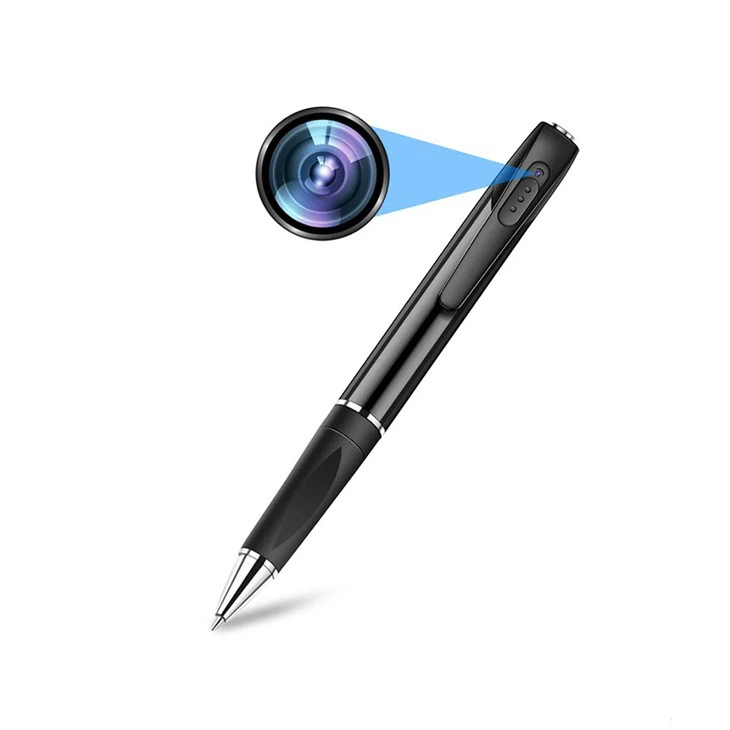
Если вас интересуют другие типы скрытых камер, мы также предлагаем несколько отличных альтернатив. Например,Wi-Fi шпионская ручка с HD-камеройэто очень незаметный вариант, который можно легко носить с собой. Он выглядит как обычная ручка, но может записывать видео и звук высокого качества.
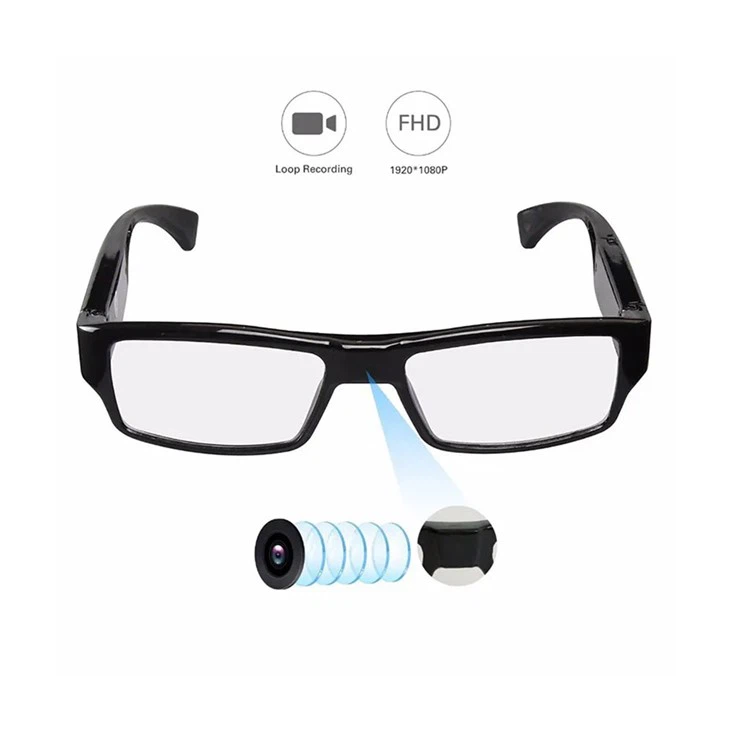
Еще один крутой вариант —Шпионская камера в очках 1080P. Эти очки выглядят как обычные очки, но имеют скрытую камеру, которая может снимать все, что вы видите. Они идеально подходят для ситуаций, когда вам нужно записывать без помощи рук.
А если вы ищете более стационарный вариант,Скрытая камера в настенной розеткеэто отличный выбор. Он выглядит как обычная розетка, но может записывать видео и звук, и никто ничего не заподозрит.
Контакт для покупки и переговоров
Если вы заинтересованы в покупке нашего Power Bank со скрытой камерой Wi-Fi с разрешением 1080p или любого другого нашего продукта, не стесняйтесь обращаться к нам. Мы предлагаем конкурентоспособные цены и отличное обслуживание клиентов. Являетесь ли вы малым бизнесом, ищущим решения по обеспечению безопасности, или частным лицом с особыми потребностями, мы можем помочь вам найти подходящий для вас продукт и конфигурацию. Просто напишите мне сообщение, и мы начнем обсуждать ваши требования и прийти к соглашению, которое устроит нас обоих.
Ссылки
- Руководство пользователя для скрытой камеры Power Bank 1080p Wi-Fi
- Внутренняя база знаний о продукте